
Tình trạng laptop vẫn chạy nhưng màn hình đen ngòm là một trong những nỗi ám ảnh lớn nhất của người dùng công nghệ hiện nay. Việc khắc phục lỗi laptop bật không lên màn hình đòi hỏi sự kiên nhẫn để xác định đúng nguyên nhân từ phần cứng hay phần mềm. Bài viết này sẽ cung cấp cho bạn cái nhìn chuyên sâu và các bước xử lý triệt để nhất.
- Kiểm tra nguồn điện và bộ sạc Adapter.
- Xử lý tình trạng quá nhiệt bằng cách vệ sinh quạt tản nhiệt.
- Ngắt kết nối các thiết bị ngoại vi gây xung đột.
- Kiểm tra và vệ sinh lại linh kiện RAM hoặc ổ cứng.
Phân biệt lỗi không lên nguồn và lỗi không lên màn hình
Trước khi bắt tay vào sửa chữa, bạn cần xác định xem máy tính của mình đang gặp phải tình trạng nào. Nếu máy hoàn toàn im lìm, không có đèn báo hay tiếng quạt, có thể bạn đang gặp tình trạng laptop chết nguồn sửa chữa tại các trung tâm chuyên nghiệp là điều khó tránh khỏi. Ngược lại, nếu đèn LED nguồn vẫn sáng nhưng màn hình tối đen, đây chính là lúc bạn cần áp dụng các mẹo khắc phục lỗi laptop bật không lên màn hình dưới đây.
Cách khắc phục lỗi laptop bật không lên màn hình do quá nhiệt
Khi bạn sử dụng máy để xử lý các tác vụ nặng như thiết kế đồ họa hoặc chơi game liên tục, nhiệt độ CPU và GPU sẽ tăng cao đột ngột. Hệ thống bảo vệ sẽ tự động ngắt hiển thị để ngăn chặn hư hỏng linh kiện. Đây là một trong những mẹo sửa lỗi vặt nhưng cực kỳ quan trọng mà người dùng thường bỏ qua.
Để xử lý, bạn hãy tắt máy hoàn toàn và để thiết bị nghỉ ngơi ít nhất 20 phút. Việc khắc phục sự cố máy tính do nhiệt độ cần kết hợp với vệ sinh khe tản nhiệt định kỳ. Bạn có thể sử dụng bình xịt khí nén để loại bỏ bụi bẩn bám trên quạt, giúp lưu thông không khí tốt hơn. Nếu có điều kiện, hãy trang bị thêm đế tản nhiệt để duy trì hiệu suất ổn định cho máy.
Kiểm tra hệ thống nguồn điện và pin của thiết bị
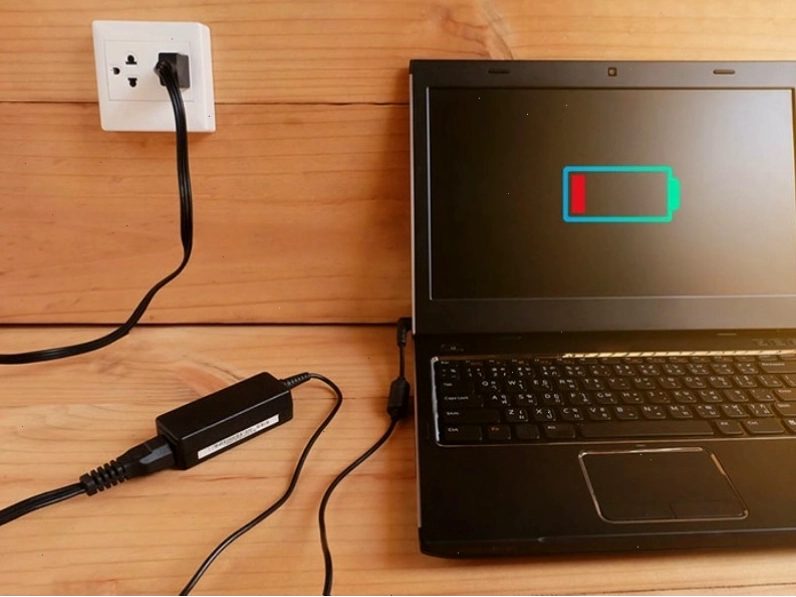
Nguồn điện không ổn định hoặc Adapter bị hỏng là nguyên nhân hàng đầu khiến laptop không đủ năng lượng khởi động màn hình. Đôi khi, sợi dây sạc bị đứt ngầm bên trong khiến điện áp cung cấp bị trồi sụt liên tục.
| Dấu hiệu nhận biết | Nguyên nhân dự kiến | Hành động khắc phục |
|---|---|---|
| Đèn nguồn không sáng khi cắm sạc | Adapter hoặc dây nguồn bị hỏng | Thử bộ sạc mới cùng công suất |
| Máy chỉ lên khi cắm sạc trực tiếp | Pin laptop đã bị chai hoặc hỏng | Thay thế pin chính hãng mới |
| Đèn nguồn nhấp nháy liên tục | Nguồn điện đầu vào không ổn định | Sử dụng bộ ổn áp hoặc đổi ổ cắm điện |
Trong quá trình kiểm tra, bạn nên thử tháo pin ra và cắm sạc trực tiếp. Nếu máy lên màn hình bình thường thì chắc chắn pin của bạn đã gặp vấn đề. Việc khắc phục lỗi công nghệ thường gặp này sẽ giúp bạn tiết kiệm được nhiều thời gian và chi phí.
Xử lý xung đột phần mềm và các thiết bị ngoại vi
Đôi khi các thiết bị như chuột không dây, bàn phím rời hoặc ổ cứng di động có thể gây ra xung đột trong quá trình khởi động. Hãy ngắt toàn bộ các kết nối ngoại vi này và thử bật lại máy. Nếu màn hình hiển thị trở lại, bạn nên thực hiện cài đặt driver mới nhất cho các thiết bị đó để tránh tái diễn lỗi.
Bên cạnh đó, việc khắc phục sự cố phần mềm thông qua việc nhấn giữ nút nguồn trong 5-10 giây để xả tĩnh điện cũng là một phương pháp hiệu quả. Điều này giúp hệ thống reset lại các thiết lập tạm thời và vượt qua các lỗi xung đột nhỏ. Đối với những người am hiểu về hướng dẫn sửa chữa điện thoại, nguyên lý xả tĩnh điện này cũng tương tự như trên các thiết bị di động hiện đại.
Kiểm tra linh kiện RAM và phần cứng bên trong
Nếu bạn đã thử các bước trên mà vẫn không thành công, hãy tiến hành kiểm tra lỗi RAM laptop. Sau một thời gian sử dụng, chân RAM có thể bị oxy hóa hoặc bám bụi, dẫn đến việc tiếp xúc kém và gây lỗi màn hình đen.
- Tháo nắp máy phía dưới (nếu máy cho phép tự tháo lắp).
- Rút thanh RAM ra khỏi khe cắm một cách nhẹ nhàng.
- Sử dụng gôm tẩy sạch các chân tiếp xúc bằng đồng.
- Cắm lại RAM chắc chắn và khởi động lại máy.
Nếu máy có hai khe RAM, hãy thử cắm từng thanh vào từng khe để loại trừ trường hợp hỏng hóc ở một linh kiện cụ thể. Đây là bước quan trọng trong quy trình sửa máy tính tại nhà mà bạn nên trang bị cho mình.
Khắc phục các lỗi liên quan đến BIOS và hệ điều hành
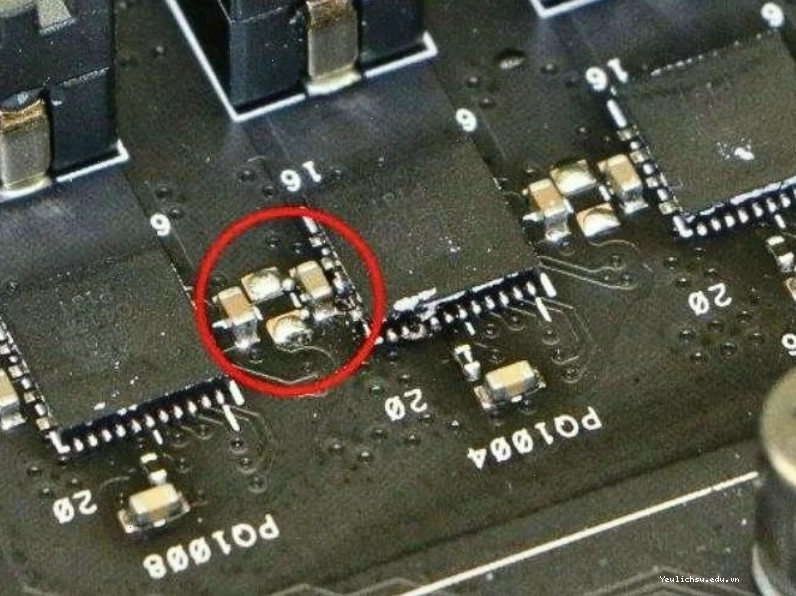
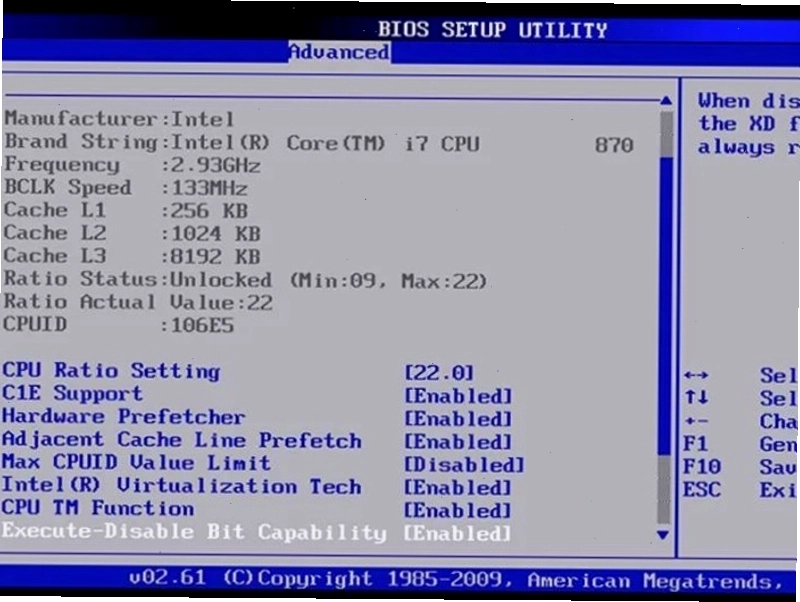
Trong một số trường hợp, thiết lập BIOS sai lệch hoặc bản cập nhật Windows bị lỗi sẽ khiến laptop không thể vào được màn hình chính. Để sửa lỗi phần mềm ở cấp độ này, bạn có thể thử truy cập vào chế độ Safe Mode hoặc reset BIOS về cài đặt mặc định (Load Optimized Defaults).
Nếu nghi ngờ máy bị nhiễm mã độc, việc sử dụng các công cụ cứu hộ để quét virus và phục hồi dữ liệu quan trọng là điều cần thiết trước khi tiến hành cài lại hệ điều hành. Đừng quên luôn sao lưu dữ liệu thường xuyên để tránh mất mát khi sửa lỗi thiết bị điện tử phức tạp.
Tổng kết giải pháp khắc phục lỗi màn hình laptop bền vững
Việc khắc phục lỗi laptop bật không lên màn hình đòi hỏi sự kết hợp giữa bảo trì định kỳ và kỹ năng xử lý tình huống đúng cách. Từ việc vệ sinh máy, kiểm tra nguồn điện cho đến xử lý RAM, mỗi bước đều đóng vai trò quan trọng trong việc kéo dài tuổi thọ thiết bị. Nếu bạn đã thực hiện đầy đủ các hướng dẫn trên nhưng tình hình không cải thiện, hãy mang máy đến các trung tâm uy tín để kiểm tra chuyên sâu về card màn hình hoặc mainboard. Hãy luôn là người dùng thông thái bằng cách trang bị cho mình những kiến thức công nghệ nền tảng nhất!